A Freebox Pop funciona com Android TV, o que permite que se comunique nativamente com o ecossistema Google. Associar o Player Pop ao Google Home para controlar a televisão ou os objetos conectados por voz parece simples no papel. Na prática, vários parâmetros de rede e software condicionam a confiabilidade do controle por voz. Este artigo mede as diferenças entre os diferentes métodos de configuração e identifica os pontos de bloqueio mais frequentes.
Freebox Pop e controle por voz: comparação dos métodos de controle
Três abordagens coexistem para enviar comandos de voz ao Player Pop. Cada uma utiliza um hardware e um caminho de rede diferentes, com capacidades desiguais.
| Método | Hardware necessário | Comandos de TV | Comandos de automação | Alcance do microfone |
|---|---|---|---|---|
| Controle remoto Freebox Pop (microfone integrado) | Controle remoto fornecido | Sim (canais, volume, apps) | Limitados (via Google Assistant no Player) | Alguns metros |
| Caixa de som Google Home / Nest | Caixa de som conectada + app Google Home | Sim (Chromecast embutido) | Sim (rotinas, objetos compatíveis) | Quarto inteiro |
| Smartphone como controle remoto | Telefone Android ou iOS + app Google Home | Parciais (cast, pesquisa) | Sim | Variável (Wi-Fi) |
O controle remoto físico cobre o controle da TV no dia a dia, mas a caixa de som Google Home continua sendo o único vetor completo para a automação. O smartphone serve como uma solução de emergência quando o microfone do controle remoto não funciona ou quando o reconhecimento de voz falha.
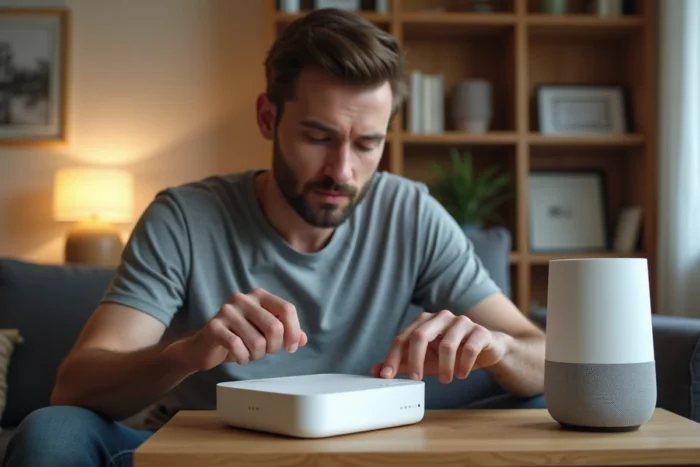
Para configurar meu dispositivo Freebox Pop com Ok Google, é necessário primeiro conectar o Player Pop à conta Google através do aplicativo Google Home, e depois garantir que todos os dispositivos compartilhem a mesma rede Wi-Fi.
Estabilidade Wi-Fi da rede Freebox: um pré-requisito frequentemente negligenciado
A maioria das falhas de comando de voz não vem de uma configuração inadequada do Google Assistant, mas de uma instabilidade de rede entre o Player Pop, a caixa de som conectada e o servidor Freebox.
A Free lançou uma atualização do firmware da Freebox (versão 4.12.x) corrigindo um bug de Wi-Fi que causava desconexões em vários modelos recentes, incluindo a Pop. Verificar a versão do firmware antes de qualquer configuração de voz evita procurar um problema de software onde a rede é a causa.
Verificar e forçar a atualização do Servidor Freebox
A versão do firmware é exibida no menu “Informações avançadas” e depois “Versão” no Player Pop. Se a versão for anterior à 4.12.x, um simples reinício do Servidor Freebox aciona o download automático da correção.
- Desconectar o Servidor Freebox por cerca de trinta segundos e depois reconectá-lo. O Player Pop reiniciará automaticamente.
- Após o reinício, verificar se o Player Pop e a caixa de som Google se reconectam ao mesmo SSID (banda de 5 GHz de preferência para reduzir a latência).
- Ativar o Wi-Fi 6 nas configurações do Servidor se a opção estiver disponível, o que melhora a gestão simultânea de vários dispositivos conectados.
Um Player Pop conectado via Ethernet em vez de Wi-Fi elimina a variável de rede sem fio para a conexão com o servidor e libera largura de banda Wi-Fi para as caixas de som e o smartphone.
Conexão Google Home e Player Pop: as etapas que apresentam problemas
Aparelhar no Google Home segue um esquema clássico: abrir o aplicativo, adicionar um dispositivo, selecionar o Player Pop detectado na rede local. No entanto, dois pontos de atrito aparecem regularmente.
Conta Google única ou contas múltiplas
O Player Pop e o aplicativo Google Home devem usar a mesma conta Google. Se várias contas estiverem registradas no smartphone, o Google Home pode tentar vincular o Player a uma conta secundária. O controle por voz falha silenciosamente quando as contas não correspondem, sem mensagem de erro explícita.
A verificação é feita nas configurações do Player Pop, seção “Contas”, e depois no aplicativo Google Home, seção “Dispositivos vinculados”. Ambos devem exibir o mesmo endereço Gmail.
Atribuição do Player a um cômodo no Google Home
O Google Home organiza os dispositivos por cômodos. Sem atribuição, o comando “Ok Google, coloca TF1” não sabe qual dispositivo direcionar se vários Chromecasts ou Players estiverem presentes na rede. Nomear o cômodo (“Sala”, “Quarto”) e atribuir o Player Pop permite que o assistente direcione o comando para a tela correta.
Comandos de voz Android TV na Freebox Pop: o que funciona e o que falha
O Player Pop com Android TV reconhece comandos de voz do Google Assistant de forma nativa. O controle remoto possui um botão dedicado que ativa o microfone.
Os comandos de navegação funcionam de forma confiável: iniciar um aplicativo (Netflix, YouTube, Molotov), pesquisar um programa pelo título, ajustar o volume. Os comandos de troca de canal por número permanecem aleatórios segundo os relatos dos usuários, pois dependem do aplicativo de TV utilizado (Oqee, IPTV de terceiros) e da forma como ele expõe seus canais ao Android TV.
- Comandos confiáveis: “Ok Google, abre o YouTube”, “Ok Google, aumenta o volume”, “Ok Google, procura um filme de ação”.
- Comandos variáveis: “Ok Google, coloca o canal 2” (depende da integração Oqee com Android TV).
- Comandos de automação via caixa de som: “Ok Google, apaga a luz da sala” (funciona se o objeto conectado estiver vinculado no Google Home).
- Comandos não suportados: desligar ou ligar o Player Pop à distância por voz (o Player deve estar em modo de espera ativo, não desligado).
Quando o microfone do controle remoto não responde mais, o aplicativo oficial Freebox ou o aplicativo Google Home no smartphone permitem continuar enviando comandos de voz. Esta solução alternativa funciona enquanto o telefone estiver conectado à mesma rede local que o Player.
A configuração de voz da Freebox Pop depende mais da rigorosidade da configuração da rede do que da complexidade do software. Um firmware atualizado, uma rede Wi-Fi estável e uma conta Google coerente entre todos os dispositivos cobrem a grande maioria dos problemas. O restante diz respeito à integração gradual do Android TV com os serviços de televisão, um projeto que depende tanto da Free quanto do Google.