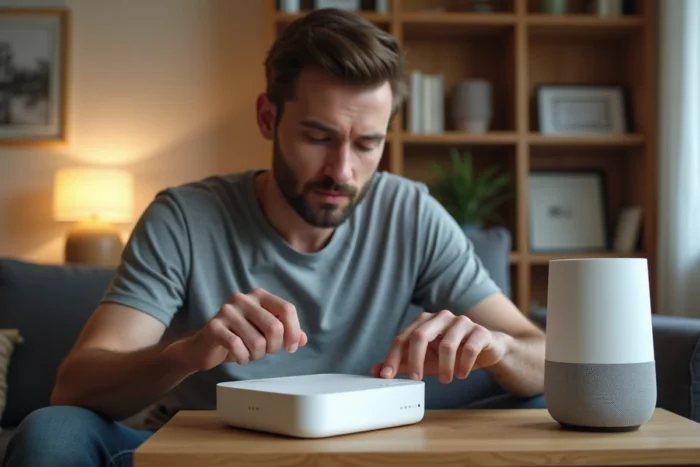
La Freebox Pop funciona con Android TV, lo que le permite comunicarse de manera nativa con el ecosistema de Google. Asociar el Player Pop a Google Home para controlar su televisión o sus objetos conectados por voz parece sencillo sobre el papel. En la práctica, varios parámetros de red y software condicionan la fiabilidad del control por voz. Este artículo mide las diferencias entre los diferentes métodos de configuración e identifica los puntos de bloqueo más frecuentes.
Freebox Pop y control por voz: comparativa de los métodos de control
Tres enfoques coexisten para enviar comandos de voz al Player Pop. Cada uno utiliza un hardware y un camino de red diferentes, con capacidades desiguales.
| Método | Hardware requerido | Comandos TV | Comandos domóticos | Alcance del micrófono |
|---|---|---|---|---|
| Control remoto Freebox Pop (micrófono integrado) | Control remoto incluido | Sí (canales, volumen, apps) | Limitados (a través de Google Assistant en el Player) | Unos metros |
| Altavoz Google Home / Nest | Altavoz conectado + app Google Home | Sí (Chromecast integrado) | Sí (rutinas, objetos compatibles) | Habitación entera |
| Smartphone como control remoto | Teléfono Android o iOS + app Google Home | Parciales (cast, búsqueda) | Sí | Variable (Wi-Fi) |
El control remoto físico cubre el control de TV en el día a día, pero el altavoz Google Home sigue siendo el único vector completo para la domótica. El smartphone sirve como solución de respaldo cuando el micrófono del control remoto no funciona o cuando el reconocimiento de voz falla.
Para configurar mi dispositivo Freebox Pop con Ok Google, primero hay que conectar el Player Pop a la cuenta de Google a través de la aplicación Google Home, y luego asegurarse de que todos los dispositivos compartan la misma red Wi-Fi.
Estabilidad Wi-Fi de la red Freebox: un requisito a menudo pasado por alto
La mayoría de los fallos en el control por voz no provienen de una mala configuración de Google Assistant, sino de una inestabilidad de red entre el Player Pop, el altavoz conectado y el servidor Freebox.
Free ha desplegado una actualización del firmware de Freebox (versión 4.12.x) corrigiendo un error de Wi-Fi que provocaba cortes de conexión en varios modelos recientes, incluida la Pop. Verificar la versión del firmware antes de cualquier configuración por voz evita buscar un problema de software donde la red es la causa.
Verificar y forzar la actualización del Servidor Freebox
La versión del firmware se muestra en el menú “Información avanzada” y luego “Versión” en el Player Pop. Si la versión es anterior a la 4.12.x, un simple reinicio del Servidor Freebox desencadenará la descarga automática del parche.
- Desconectar el Servidor Freebox durante unos treinta segundos, luego volver a conectarlo. El Player Pop se reiniciará automáticamente.
- Después del reinicio, verificar que el Player Pop y el altavoz Google se reconecten al mismo SSID (banda de 5 GHz de preferencia para reducir la latencia).
- Activar el Wi-Fi 6 en la configuración del Servidor si la opción está disponible, lo que mejora la gestión simultánea de varios dispositivos conectados.
Un Player Pop conectado por Ethernet en lugar de por Wi-Fi elimina la variable de red inalámbrica para la conexión con el servidor y libera ancho de banda Wi-Fi para los altavoces y el smartphone.
Vinculación Google Home y Player Pop: los pasos que presentan problemas
El emparejamiento en Google Home sigue un esquema clásico: abrir la aplicación, añadir un dispositivo, seleccionar el Player Pop detectado en la red local. Sin embargo, dos puntos de fricción aparecen regularmente.
Cuenta de Google única o cuentas múltiples
El Player Pop y la aplicación Google Home deben utilizar la misma cuenta de Google. Si hay varias cuentas registradas en el smartphone, Google Home puede intentar vincular el Player a una cuenta secundaria. El control por voz falla silenciosamente cuando las cuentas no coinciden, sin un mensaje de error explícito.
La verificación se realiza en la configuración del Player Pop, sección “Cuentas”, y luego en la aplicación Google Home, sección “Dispositivos vinculados”. Ambos deben mostrar la misma dirección de Gmail.
Asignación del Player a una habitación en Google Home
Google Home organiza los dispositivos por habitaciones. Sin asignación, el comando “Ok Google, pon TF1” no sabe a qué dispositivo dirigirse si hay varios Chromecast o Players en la red. Nombrar la habitación (“Sala”, “Dormitorio”) y asignar el Player Pop permite al asistente dirigir el comando a la pantalla correcta.
Comandos de voz Android TV en Freebox Pop: lo que funciona y lo que falla
El Player Pop con Android TV reconoce los comandos de voz de Google Assistant de manera nativa. El control remoto tiene un botón dedicado que activa el micrófono.
Los comandos de navegación funcionan de manera fiable: lanzar una aplicación (Netflix, YouTube, Molotov), buscar un programa por título, ajustar el volumen. Los comandos de zapping por número de canal siguen siendo aleatorios según los comentarios de los usuarios, ya que dependen de la aplicación de TV utilizada (Oqee, IPTV de terceros) y de cómo expone sus canales a Android TV.
- Comandos fiables: “Ok Google, abre YouTube”, “Ok Google, sube el volumen”, “Ok Google, busca una película de acción”.
- Comandos variables: “Ok Google, pon el canal 2” (depende de la integración de Oqee con Android TV).
- Comandos domóticos a través del altavoz: “Ok Google, apaga la luz del salón” (funciona si el objeto conectado está vinculado en Google Home).
- Comandos no soportados: apagar o encender el Player Pop a distancia por voz (el Player debe estar en modo de espera activa, no apagado).
Cuando el micrófono del control remoto ya no responde, la aplicación oficial Freebox o la aplicación Google Home en el smartphone permiten seguir enviando comandos de voz. Esta solución alternativa funciona siempre que el teléfono esté conectado a la misma red local que el Player.
La configuración por voz de la Freebox Pop se basa más en la rigurosidad de la configuración de red que en la complejidad del software. Un firmware actualizado, una red Wi-Fi estable y una cuenta de Google coherente entre todos los dispositivos cubren la gran mayoría de los fallos. Lo demás depende de la integración progresiva de Android TV con los servicios de televisión, un proyecto que depende tanto de Free como de Google.