
Spraakherkenning op Android of Windows is afhankelijk van een specifieke technische keten: een actieve microfoon, een applicatie die toestemming heeft om te luisteren, een gedownload spraakherkenningsmodel en een proces dat op de achtergrond draait zonder door het systeem te worden onderbroken. Wanneer een van deze schakels faalt, stopt de spraakopdracht met reageren, soms zonder enige zichtbare foutmelding.
Overstappen naar Gemini: de onzichtbare oorzaak van een stille spraakassistent
Sinds Google Gemini uitrolt als standaardassistent op veel Android-telefoons, komt er regelmatig een situatie naar voren in de forums: de opdracht “Hey Google” of “Ok Google” wordt onbetrouwbaar of stil na het testen van Gemini. Het probleem doet zich vooral voor bij Samsung- en Pixel-apparaten.
Het mechanisme is eenvoudig. Wanneer een gebruiker Gemini activeert, verliest de oude Google Assistent zijn plaats als belangrijkste spraakassistent. Als de gebruiker vervolgens terugkeert naar de klassieke Assistent, worden de Voice Match-instellingen niet altijd automatisch opnieuw geactiveerd. De spraakdetectie blijft dan uitgeschakeld zonder dat dit duidelijk wordt aangegeven in de instellingen.
Om de redenen voor een stopgezette spraakherkenning in deze context te begrijpen, moet je controleren welke assistent momenteel is geselecteerd. Het pad op Android: Instellingen > Apps > Standaardapps > Digitale assistent-app. Als Gemini daar staat terwijl de klassieke spraakopdracht wordt verwacht, is het conflict geïdentificeerd.
De oplossing bestaat uit het opnieuw toewijzen van Google Assistent als standaard assistent-app, en vervolgens het opnieuw configureren van Voice Match vanuit de instellingen van de Google-app (tabblad Assistent > Voice Match > het spraakmodel opnieuw trainen).

Batterijoptimalisatie Android: het spraakproces dat op de achtergrond is beëindigd
Op recente versies van Android stopt de handsfree spraakherkenning niet altijd vanwege de microfoon. De schuldige is vaak de batterijbeheerder van het systeem, die het permanente luisterproces stopt om energie te besparen.
Drie mechanismen kunnen de spraakinvoer of de detectie van “Hey Google” onderbreken:
- Batterijbesparingsmodus: wanneer deze actief is, pauzeert deze taken op de achtergrond, inclusief het luisteren naar het spraakcommando door de Google-app.
- De adaptieve batterij, standaard ingeschakeld op recente Pixel- en Samsung-apparaten, leert welke apps “weinig gebruikt” zijn en vermindert hun activiteit. Als de spraakassistent enkele dagen niet wordt aangesproken, kan het systeem deze als niet-prioritair classificeren.
- App-optimisatie: elke fabrikant (Samsung, Xiaomi, Huawei) voegt zijn eigen laag van beheer toe. Op een Huawei P30 bijvoorbeeld, moet de Google-app expliciet worden uitgesloten van batterijoptimalisatie om de actieve luisterfunctie te behouden.
Om dit te controleren: Instellingen > Batterij > Batterijoptimalisatie, zoek vervolgens de Google-app en selecteer “Niet optimaliseren”. Het uitsluiten van de Google-app van batterijoptimalisatie heractiveert vaak de spraakdetectie zonder verdere handelingen.
De Google-app resetten: de “schone lei” procedure op Pixel en Android stock
Wanneer de instellingen correct lijken maar de spraakherkenning weigert te werken, komt het probleem soms voort uit een conflict tussen de geïnstalleerde versie van de Google-app en het systeem. Dit geval is gedocumenteerd op de Pixel 6a, waar een Top Contributor van Google de volgende procedure heeft gedetailleerd.
De methode bestaat uit het de-installeren van de updates van de Google-app, het volledig legen van de opslag, en vervolgens het opnieuw installeren van de updates vanuit de Play Store voordat Voice Match opnieuw wordt geactiveerd. Deze aanpak zet de corrupte configuratiebestanden op nul zonder de persoonlijke gegevens van de telefoon aan te raken.
Concrete stappen voor de reset
- Ga naar Instellingen > Apps > Google > Opslag, druk vervolgens op “Opslag legen” en “Cache legen”.
- Ga terug naar het vorige scherm en druk op het menu (drie stippen rechtsboven) > “Updates de-installeren”.
- Herstart de telefoon, open de Google Play Store, zoek de Google-app en werk deze bij.
- Open de Google-app, ga naar de instellingen van Voice Match en registreer het spraakmodel opnieuw.
Deze procedure lost de meeste gevallen op waarin de Google spraakopdracht stopt na een update van het systeem of de app. Het werkt ook op andere Android-modellen dan de Pixel, zolang de Google-app de standaard geïnstalleerde versie is.
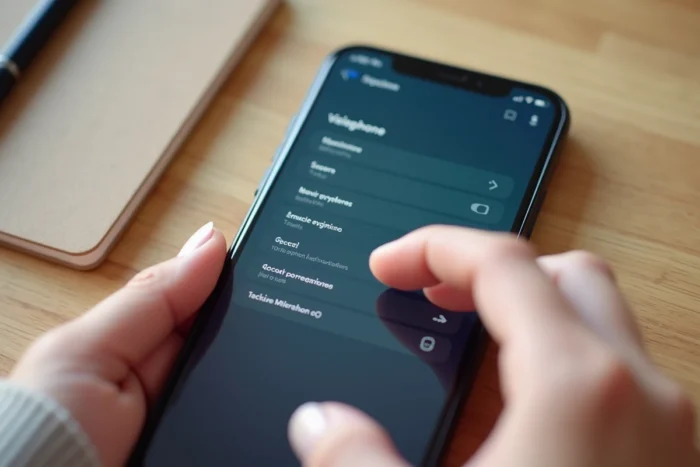
Spraakinvoer Gboard en microfoon onder Windows: twee verschillende gevallen
Spraakherkenning betreft niet alleen de Google Assistent. De spraakinvoer via Gboard (het Google-toetsenbord) en de spraakherkenning onder Windows volgen verschillende logica.
Op Gboard verdwijnt de microfoonknop of reageert niet meer wanneer de spraakinvoer is uitgeschakeld in de toetsenbordinstellingen. Om deze opnieuw te activeren: open Gboard > Instellingen > Spraakinvoer, en controleer of de optie is aangevinkt. Als de microfoon inactief blijft, controleer dan of de machtigingen van de app (Instellingen > Apps > Gboard > Machtigingen > Microfoon) zijn verleend.
Onder Windows vereist de spraakinvoer (sneltoets Windows + H) dat de microfoon is geselecteerd in Instellingen > Systeem > Geluid > Invoer. Microsoft meldt verschillende mogelijke fouten, waaronder “Spraakherkenning is niet beschikbaar in de huidige taal”, wat kan worden opgelost door het bijbehorende spraakpakket te installeren vanuit Instellingen > Tijd en taal > Taal en regio.
Controleer de microfoonmachtigingen op Windows
Een veelvoorkomende blokkade komt voort uit de privacy-instellingen. In Instellingen > Privacy en beveiliging > Microfoon, moet de toegang tot de microfoon wereldwijd en voor elke app die de stem gebruikt, zijn ingeschakeld. Een Windows-update kan deze machtigingen zonder waarschuwing resetten.
Spraakherkenning hangt net zo veel af van de software als van de hardware en de systeembeleid. Voordat je naar een microfoonprobleem zoekt, de standaardassistent, batterijbeperkingen en app-machtigingen controleren dekt de grote meerderheid van de storingen, ongeacht het apparaat.